2015-07-14
 869
869

Для перехода к просмотру тестов необходимо выбрать пункт «Обучение» или раздел обучения в подменю главного навигационного меню рабочей области агента.
Откроется страница просмотра тестов, назначенных непосредственно на пользователя, либо на группу в иерархии Lotus, к которой принадлежит пользователь (Рисунок 36).
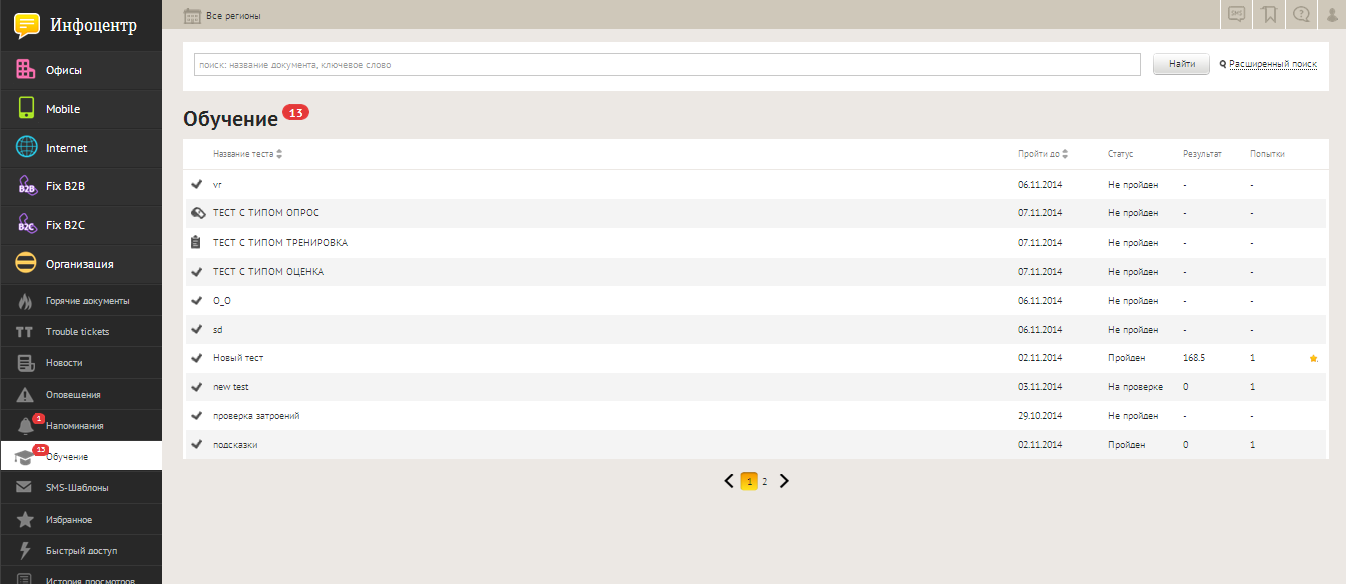
Рисунок 33. Страница просмотра раздела «Обучение»
В случае открытия раздела тестов в подменю, заголовок страницы включает наименование раздела. Для перехода в родительский раздел (раздел «Обучение») необходимо нажать на элемент заголовка. Будет осуществлена автоматическая фильтрация тестов, и будут отображены тесты всех разделов.
Для поиска тестов необходимо воспользоваться функционалом поиска или расширенного поиска.
В заголовке страницы отображается счетчик по тестам, назначенным и не пройденным пользователем (прохождение которых не было начато). Если счетчик не визуализирован, это означает, что у пользователя нет не пройденных тестов, у которых не окончен срок длительности прохождения.
|
|
|
Страница просмотра раздела тестов включает в себя заголовок теста и дату окончания его длительности, статус, результат и количество попыток прохождения теста пользователем.
Напротив заголовков теста отображаются следующие визуальные индикаторы, обозначающие тип теста:
« » - тесты-опросы (можно пройти один раз);
« » - тесты-тренировки (можно проходить неограниченное количество раз, но результат для просмотра доступен только по результатам последней попытки);
« » - тесты-оценки (пройти можно один раз, либо после рекомендации к повторному прохождению после проверки супервизором теста).
Записи на странице отсортированы по дате публикации.
Количество отображаемых записей на одной странице соответствует настроенному в личном кабинете пользователя.
Просмотр следующей / предыдущей страницы осуществляется кнопками « » и «
» и « » соответственно.
Для просмотра теста необходимо кликнуть по его заголовку. Будет открыто окно просмотра теста (Рисунок 37).
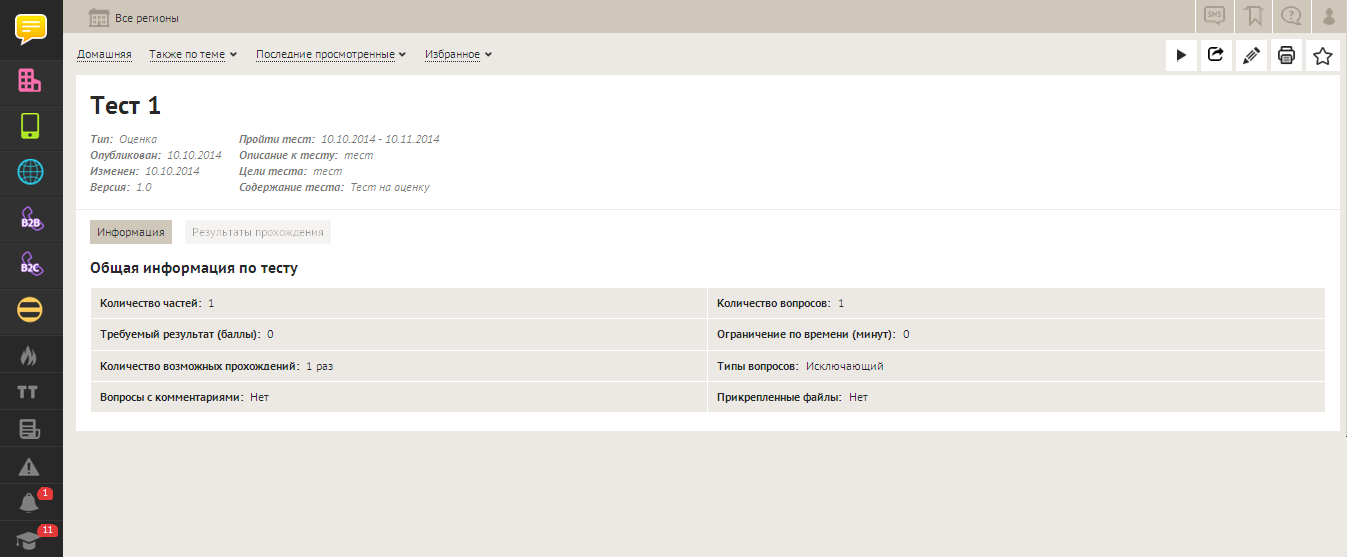
Рисунок 34. Страница просмотра описания теста
На странице просмотра указана информация и описание теста.
В верхней части страницы отображается меню (Рисунок 38), в котором расположены ссылки для перехода на домашнюю страницу рабочей области агента, просмотреть связанные с тестом документы в разделе «Также по теме», последние просмотренные пользователем тесты и тесты, добавленные в раздел «Избранное».

Рисунок 35. Ссылки для перехода со страницы просмотра теста
Для начала прохождения теста необходимо нажать на пиктограмму « ». Будет осуществлен переход на страницу прохождения теста (Рисунок 39).
|
|
|
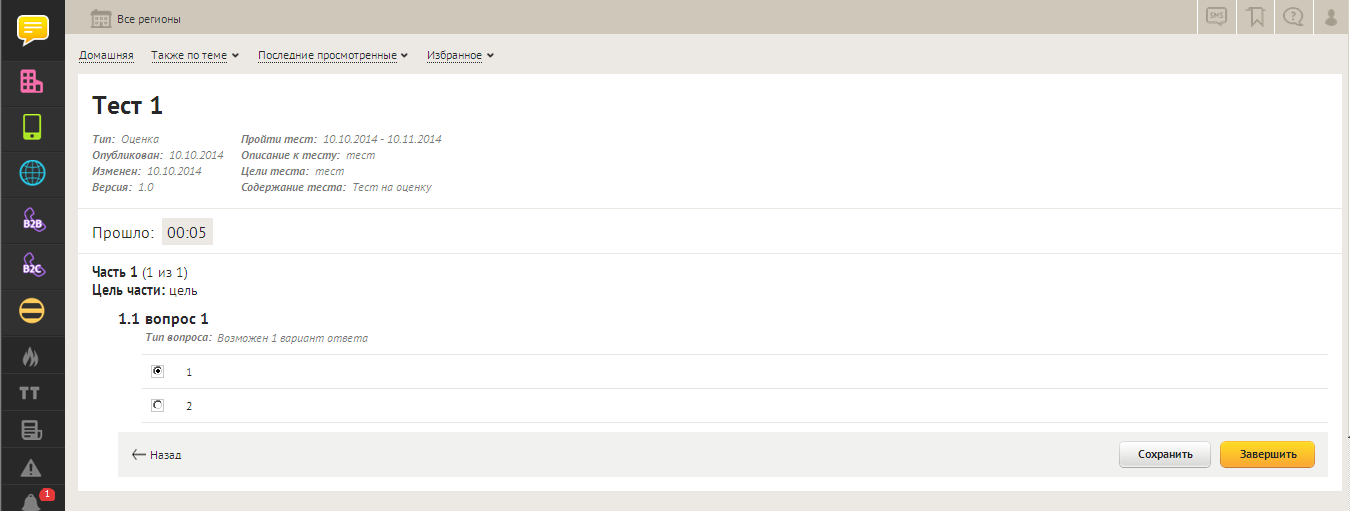
Рисунок 36. Страница прохождения теста
Для прохождения теста необходимо ответить на все предлагающиеся вопросы. Для сохранения промежуточного результата теста необходимо нажать кнопку « ».
».
Для перехода к предыдущему или следующему вопросу / странице с вопросами необходимо воспользоваться кнопками « » и «
» и « » соответственно.
Для возобновления прохождения теста необходимо нажать пиктограмму « » на странице просмотра теста.
Для завершения прохождения теста необходимо нажать кнопку « ». Завершить тест можно только тогда, когда пройдены все вопросы теста.
Для просмотра результатов теста на странице просмотра списка тестов необходимо кликнуть по названию ранее пройденного теста и перейти на вкладку «Результаты прохождения» (Рисунок 40). Закладка «Результаты» доступна в зависимости от настроек теста:
- сразу после завершения прохождения теста;
- после проверки теста Супервизором (Тренером);
- после истечения срока актуальности теста (его длительности).
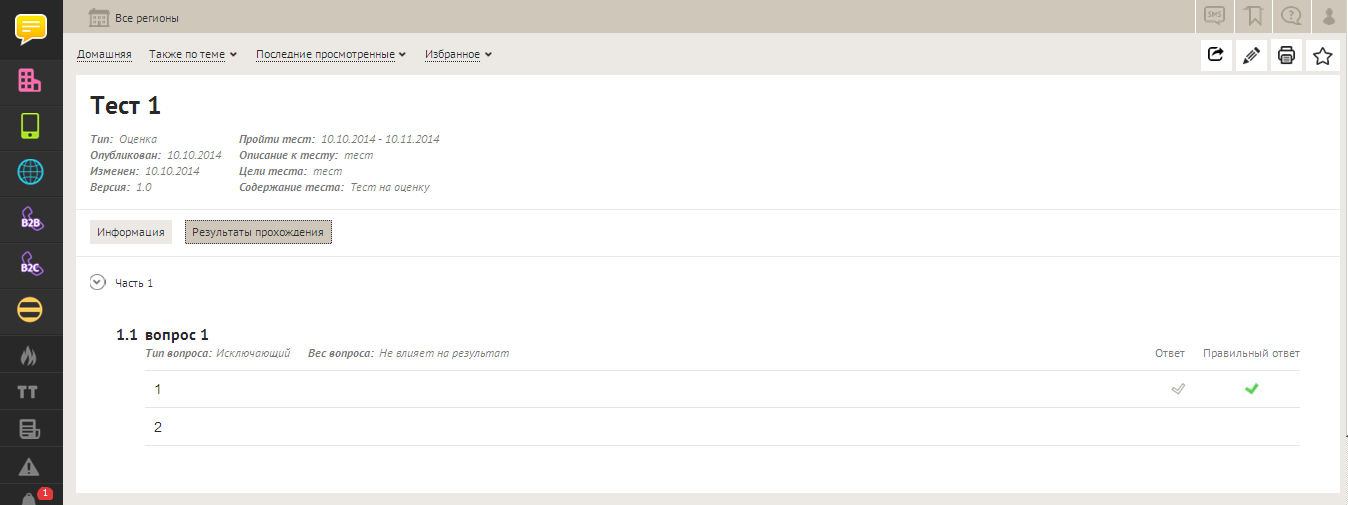
Рисунок 37. Результаты прохождения теста
На закладке пользователю представлены данные по пройденному тесту – пройденные вопросы, выбранные варианты ответов, правильные / неправильные ответы, набранный балл из максимально возможного.
Общий итог прохождения теста доступен на закладке «Информация» (Рисунок 41).
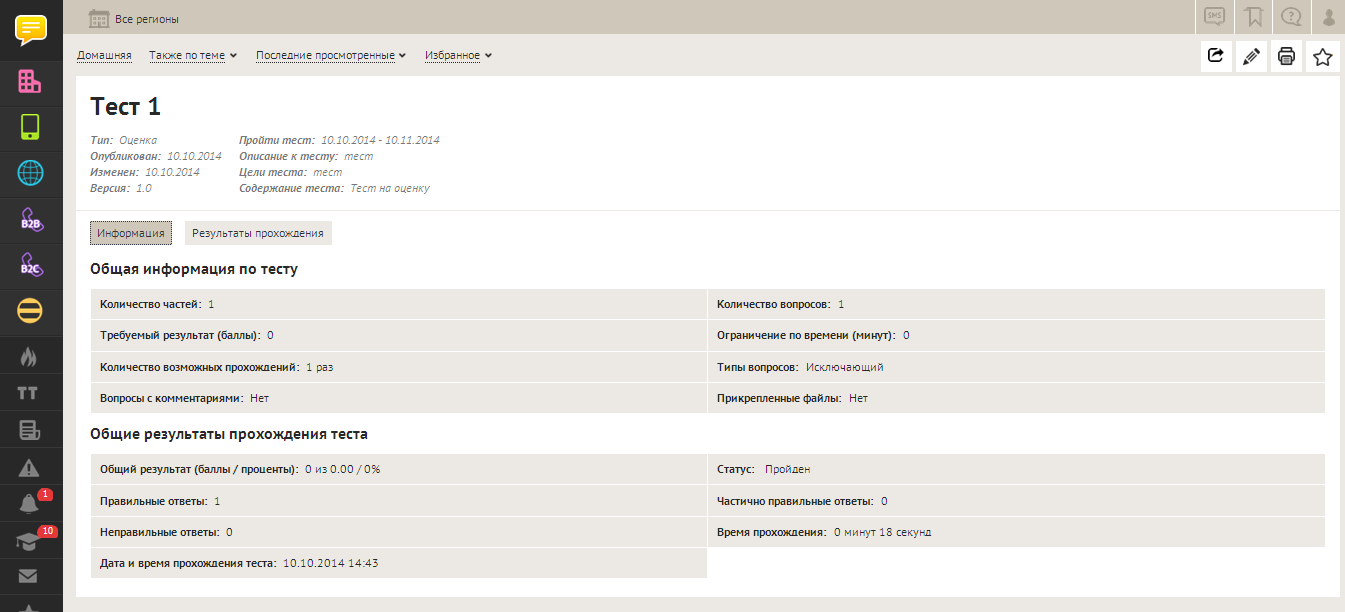
Рисунок 38. Общий итог прохождения теста
Настройка отображения интерфейса пользователя в Личном кабинете
Для перехода в Личный кабинет необходимо нажать по пиктограмме профиля пользователя « » в правом верхнем углу экрана Системы. Будет открыта страница настроек профиля пользователя (Рисунок 42).
ЛИЧНЫЙ КАБИНЕТ ПОЛЬЗОВАТЕЛЯ
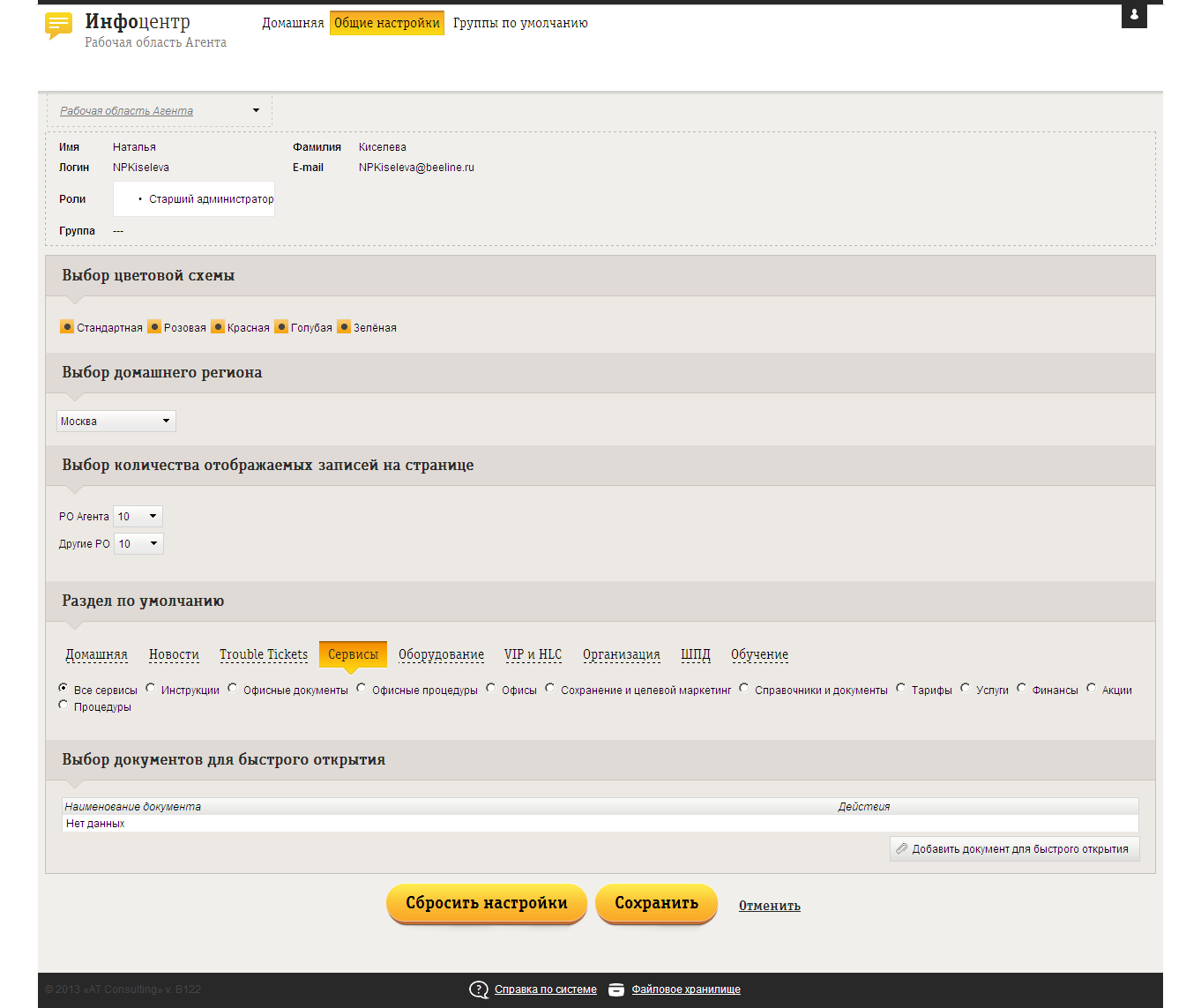
Рисунок 39. Личный кабинет пользователя
Для того чтобы вернуться в свою рабочую область необходимо нажать на раздел «Домашняя» либо лейбл «Инфоцентр» в левом верхнем углу экрана Системы.
В личном кабинете доступны следующие настройки:
Выбор цветовой схемы;
Выбор домашнего региона;
Выбора количества отображаемых по умолчанию записей при просмотре таблиц;
Выбора раздела, открываемого по умолчанию при входе в РО Агента;
Выбора документов для быстрого открытия.
Выбор цветовой схемы определяет цвета, которым выделяются все активные элементы РО Агента.
Чтобы изменить регион, по которому осуществляется автоматическая фильтрация контента, необходимо выбрать регион в выпадающем списке раздела «Выбор домашнего региона».
Если необходимо увеличить или уменьшить количество записей, отображаемых в таблицах по умолчанию, следует изменить выбранное значение в списках раздела «Выбор количества отображаемых записей на странице».
Блок «Раздел по умолчанию» предназначен для настройки раздела меню, который будет открываться автоматически при входе пользователя в Систему.
Для выбора документов, которые открываются по кнопке быстрого открытия « » навигационного меню РО Агента, необходимо нажать кнопку «
 » - для выбора будут доступны опубликованные документы (Рисунок 43).
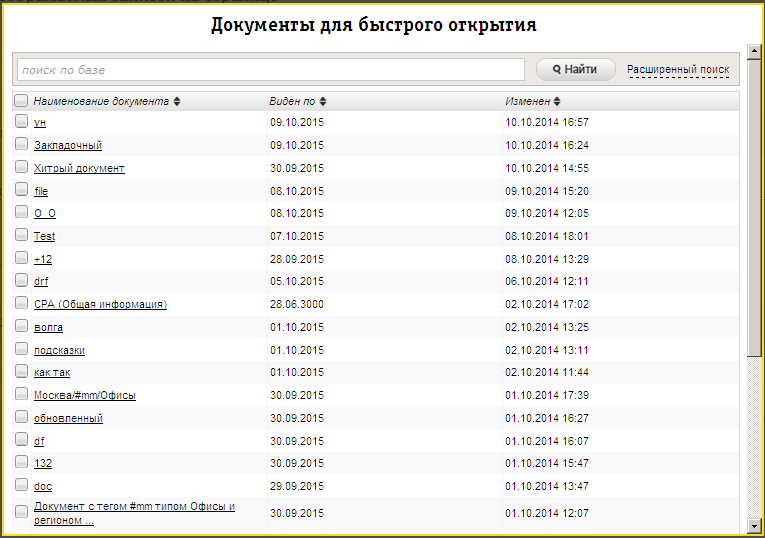
Рисунок 40. Окно выбора документов для быстрого открытия
В окне работает поиск по документам – для поиска по документам необходимо ввести название или ключевые слова документа в строке поиска или воспользоваться параметрами расширенного поиска.
Для того чтобы сохранить выбранные документы, нажмите кнопку « », для отмены – кнопку «
 ».
».
Для сохранения настроек в личном кабинете необходимо нажать кнопку « ». Чтобы отменить все внесенные изменения необходимо нажать кнопку «
 ». Для возвращения к настройкам по умолчанию – нажать кнопку «
 ».
».
МУЛЬСТАРТ