2015-04-01
 421
421

Создать запрос на выборку данных о сотрудниках. Предположим, что нужны только данные о рабочих телефонах сотрудников. В этом случае нет необходимости выводить все сведения, содержащиеся в таблице. «Выбрать» интересующую информацию и поможет запрос на выборку.
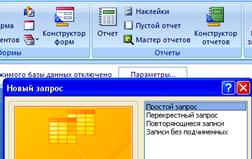 1. В Главном меню панели быстрого доступа найти вкладку Создание, нажать на кнопку Мастер запросов. Появится окно Новый запрос (рисунок 33). Выбрать в окне диалога Простой запрос и щёлкнуть на ОК. На экране появится окно диалога Создание простых запросов (рисунок 34).
Рисунок 33
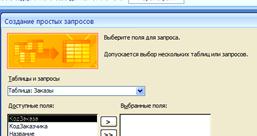 2. Из списка Таблицы и запросы выберите таблицу Сотрудники. В списке ниже появятся доступные поля.
3.Чтобы выбрать поле для запроса, дважды щелкните на его имени. Оно будет перенесено в список выбранных полей справа.
Рисунок 34
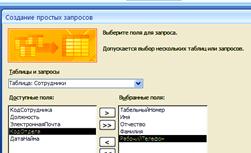 Выберите поля Табельный номер, Имя, Отчество, Фамилия и Рабочий телефон как показано на рисунке 35.
Щелкните на кнопке Далее.
4. Сохраните запрос, дав ему имя Рабочие телефоны сотрудников, смотрите рисунок 36.
Рисунок 35
|
|
|
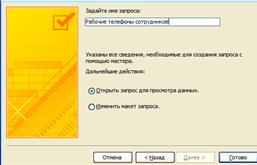 Щелкните на кнопке Готово. При открытии запроса в режиме таблицы вы увидите выбранные поля таблицы Сотрудники, смотрите рисунок 37.
5. Чтобы автоматически увеличить ширину столбца, дважды щелкните на его правой границе. Если хотите напечатать запрос в виде
Рисунок 36
таблицы, просто щелкните на кнопке Печать (кнопка “Office” в верхнем левом углу). С помощью команды Файл > Предварительный просмотр можно увидеть, как запрос будет выглядеть на бумаге.
6. Закройте окно запроса. В Области переходов появился значок Рабочие телефоны сотрудников. Теперь, чтобы получить информацию о телефонах сотрудников, достаточно просто щелкнуть дважды на этом значке. Если в таблицу 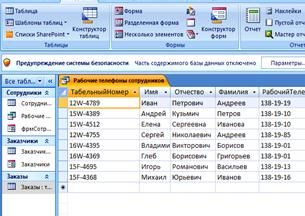 Сотрудники внести какие-либо изменения, то они автоматически отобразятся в запросе Рабочие телефоны сотрудников.
Рисунок 37